[Gitblog] Jekyll 기반 Chirpy 테마 Gitblog 생성 - ① 환경설정
Gitblog란?
Gitblog는 GitHub 기반의 블로그 플랫폼입니다.
정식 명칭은 GitHub pages입니다.
Gitblog 장점
GitHub와 연동하여 계정 관리가 용이하다는 장점이 있습니다.
개발자들은 프로젝트를 관리하기 위해서 GitHub을 적극적으로 활용하기 때문에 계정을 보유한 경우가 많고 주기적으로 관리합니다. 그래서 Gitblog를 사용하면 다른 플랫폼의 추가적인 계정 개설이 필요 없습니다.
자유도 높은 블로그 플랫폼입니다.
많은 개발자들이 블로그 플랫폼으로 Gitblog 외에도 Tistory, Notion 등을 활용합니다. Gitblog 이외의 블로그 플랫폼들은 직관적이고 쉽게 사용할 수 있어서 많은 개발자들이 애용합니다. 하지만 쉬운만큼 자유도 측면에서 제한적인 부분도 있습니다. Gitblog는 Jekyll과 같은 정적 웹사이트 생성기를 사용하여 웹을 구축하기 때문에, 좀 더 사용자의 기호에 맞게 블로그 관리가 가능합니다.
Gitblog 단점
Git 활용능력과 프론트앤드 개발능력이 없으면, Gitblog를 관리하는데 어려움이 있을 수 있습니다.
블로그 관리를 위해서는 프론트앤드 개발능력(HTML, CSS 등)이 요구됩니다. 또한, GitHub 원격저장소에 블로그 소스코드들을 관리하기 때문에 Git 활용능력이 요구됩니다. 하지만 만들어진 테마를 가져와서 사용하는 경우가 많기 때문에 그렇게까지 깊은 능력을 요하지는 않습니다.
Gitblog 환경설정
이 포스트는 Ubuntu 20.04 환경 또는 Mac 환경을 기준으로 작성했습니다.
Ruby 설치
루비는 간결함과 생산성을 강조한 동적인 오픈 소스 프로그래밍 언어입니다. 루비의 우아한 문법으로 자연스럽게 읽히고 쓰기 편한 프로그램을 만들 수 있습니다.
(Ruby 공식 홈페이지)
Ruby는 언어의 문법이 쉽고 확장이 편리해서 잘 디자인된 라이브러리를 이용하면 프로그래밍을 처음 시작한 사람도 복잡한 작업을 상대적으로 쉽게 사용할 수 있다고 합니다.
아래의 내용들은 How to Install Ruby on Ubuntu 포스트를 참고하여 작성했습니다.
Rbenv을 활용한 Ruby 설치
Rbenv는 Ruby의 버전을 독립적으로 사용할 수 있도록 도와주는 패키지 입니다.
Rbenv이 없으면 최신 버전의 Ruby를 사용하기 어렵습니다.
Mac에서는apt대신brew를 사용하시면 됩니다.
- 패키지
Repository정보를 업데이트 합니다.1
sudo apt update Ruby를 위한 라이브러리와 컴파일러를 설치해줍니다.
(기존에 개발경험이 있으시다면 설치가 되어있을 것입니다.)1
sudo apt install git curl autoconf bison build-essential libssl-dev libyaml-dev libreadline6-dev zlib1g-dev libncurses5-dev libffi-dev libgdbm6 libgdbm-dev libdb-dev -y
- (✅
Ubuntu,Mac구분)Rbenv를 설치합니다.Ubuntu에서는 Shell 스크립트 다운로드 및 실행합니다.1
curl -fsSL https://github.com/rbenv/rbenv-installer/raw/HEAD/bin/rbenv-installer | bashMac에서는 brew를 사용합니다.
(Mac에서는 기본적으로Ruby2.6 버전이 설치되어 있지만, 최신 버전이 아니라서 여러 기능이 제한됩니다.)1
brew install rbenv ruby-build
- (✅
Ubuntu,Mac구분)Rbenv을 사용하기 위해서는 Path 환경변수에$HOME/.rbenv/bin를 추가해줄 필요가 있습니다.Ubuntu와Mac은 Path 환경변수를 입력하는 파일이 달라 구분해서 입력해주세요.
(이 작업을 해주지 않으면Rbenv와Ruby의 버전을 제대로 추적할 수 없습니다.)Ubuntu에서는~/.bashrc에 Path 환경변수를 추가하도록 하겠습니다.1 2 3
echo 'export PATH="$HOME/.rbenv/bin:$PATH"' >> ~/.bashrc echo 'eval "$(rbenv init -)"' >> ~/.bashrc source ~/.bashrc
Mac에서는~/.zshrc에 Path 환경변수를 추가하도록 하겠습니다.1 2 3
echo 'export PATH="$HOME/.rbenv/bin:$PATH"' >> ~/.zshrc echo 'eval "$(rbenv init -)"' >> ~/.zshrc source ~/.zshrc
- 제대로 설치가 되었는지
Rbenv버전을 확인합니다.1
rbenv -v Rbenv로 설치가능한Ruby버전들을 확인합니다.1
rbenv install -l
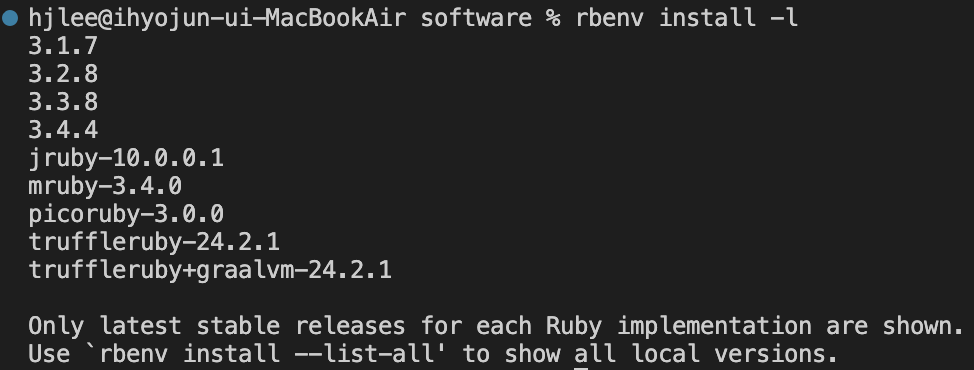
- 설치 가능한
Ruby버전 중 필요한 버전을 설치하도록 합니다. 저 같은 경우는 위에 그림 - 에서 알 수 있듯이 3.4.4 버전이 가장 최신 버전이네요.
1
rbenv install 3.4.4 //3.4.4 대신에 선호하시는 버전으로 수정하셔도 됩니다. - 전역적으로 어떤
Ruby버전을 사용할지 정해줘야 합니다.1
rbenv global 3.4.4 //7번에서 어떤 버전을 선택했는가에 따라 다르겠죠?
- 제대로
Ruby가 설치되었는지 확인해봅니다.1
ruby -v
(Optional) 패키지 Repository로 Ruby 설치(❌ 비추천)
패키지
Repository로Ruby를 설치하는 방법은 최신 버전의Ruby를 사용할 수 없기 때문에 비추천하는 바입니다.
그래도 알고 싶다면 Click!!
Mac에서는apt대신brew를 사용하시면 됩니다.
- 패키지
Repository정보를 업데이트 합니다.1
sudo apt update Repository상에서Ruby를 설치합니다.1
sudo apt install ruby-full -y
- 제대로 설치가 되었는지
Ruby버전을 확인합니다.1
ruby -v
Node.js 설치
Node.js는 JavaScript 코드를 브라우저 밖에서 실행할 수 있게 해주는 런타임 환경입니다. Jekyll과 같은 정적 웹사이트 생성기를 사용하기 위해서는 설치가 필수입니다.
아래의 내용들은 Linux/Ubuntu Node js 노드 설치, 최신 버전 설치하기 포스트를 참고하여 작성했습니다.
- (✅
Ubuntu,Mac구분)Node.js와NPM(Node Package Manager)을 설치해줍니다.Ubuntu에서는 아래와 같이 설치합니다.1
sudo apt install nodejs && sudo apt install npm
Mac에서는 아래와 같이 설치합니다.(NPM자동 설치)1
brew install node
Node.js의 버전 관리자인n을NPM을 통해서 설치해줍니다.1
sudo npm install -g n
- 최신 LTS 버전의
Node.js와NPM을 설치해줍니다.1
sudo n lts
Jekyll 설치
Jekyll은 앞서 언급했던 대로 정적 웹사이트 생성기입니다. 앞선 과정에서 Ruby와 Node.js를 설치해준 이유가 바로 Jekyll을 설치하기 위함입니다.
Bundler를 설치합니다.Bundler는Ruby패키지 간의 의존성을 관리하는 패키지입니다.Bundler도Ruby패키지이기 때문에 gem을 사용해서 설치합니다.1
gem install bundlerJekyll를 설치합니다.1
gem install jekyllGitHub pages를 설치합니다.GitHub pages(=Gitblog)는Jekyll를Gitblog에 랜더링하기 위한 패키지입니다.1
gem install github-pages
마치며
위의 설치 과정들을 통해서 Jekyll 기반의 Gitblog를 제작할 수 있는 환경이 설정되었습니다. 어떤 개발을 하든 개발 환경을 구축하는 건 꽤 시간이 걸립니다. 이 포스트가 도움이 되면 좋겠습니다.
다음 포스트에서는 우리의 목표인 Chirpy 테마를 Gitblog에 어떻게 적용시킬 수 있는지 정리하도록 하겠습니다.