[Gitblog] Jekyll 기반 Chirpy 테마 Gitblog 생성 - ② Chirpy 테마 적용 및 배포
Chirpy 테마란?
A minimal, responsive, and feature-rich Jekyll theme for technical writing.
( jekyll-theme-chirpy 설명글)
Chripy 테마는 위의 인용글 그대로 기술 문서를 위한 최소한의 구조이면서도, 반응형이며, 다양한 기능을 갖춘 Jekyll 테마입니다. Chirpy 테마의 인기는 해당 테마의 GitHub 레파지토지 Fork, Star 수를 보면 실감할 수 있습니다.
제작된 테마를 활용한 블로그 관리의 장점은 블로그 관리의 난이도를 크게 낮춰준다는 점입니다.
앞선 포스트에서 다룬 Gitblog의 단점에서 언급한 대로 Jekyll을 활용하여 블로그를 처음부터 끝까지 만들려면 고도의 프론트앤드 개발능력이 필요로 합니다. 하지만 Chirpy 테마와 같이 제작된 테마를 쓰면 처음부터 코드를 작성하지 않고, 딱 필요한 부분만 수정하면 되므로 요구되는 프론트앤드 개발능력이 크게 낮아집니다.
Chirpy 테마 적용 및 배포
Chirpy 테마를 적용시킨 개인 블로그를 배포하기 위해서는 아래의 작업을 순서대로 진행하면 됩니다.
이제 하나씩 진행해보도록 하겠습니다.
아래의 내용들은 jekyll-theme-chirpy (Getting Started)를 기반으로 작성했습니다.
Chirpy 테마 Fork 하기
Chirpy 테마를 사용하기 위해서는 자신의 GitHub에 Repository를 생성해줘야합니다. 생성법은 아래와 같이 2가지가 있습니다.
- Chirpy Starter를 사용하기
- 이 방법은 업그레이드를 단순화하고 불필요한 파일을 분리하며, 최소한의 설정으로 글쓰기에 집중할 수 있습니다.
- Repository를 Fork하기
- 이 방법은 기능이나 UI 디자인을 수정하는 데는 편리하지만, 업그레이드 시에는 어려움이 따릅니다. 따라서 Jekyll에 익숙하고 이 테마를 대대적으로 수정할 계획이 있는 경우가 아니라면 사용하지 않는 것이 좋습니다.
저는 차후 UI 디자인을 추가적으로 수정할 의향이 있기 때문에 Repository를 Fork하기 방법을 사용하도록 하겠습니다.
이제부터 아래의 순서대로 Fork해보겠습니다.
GitHub에 로그인하기Repository를Fork하고 붉은 박스 안의 내용 수정하기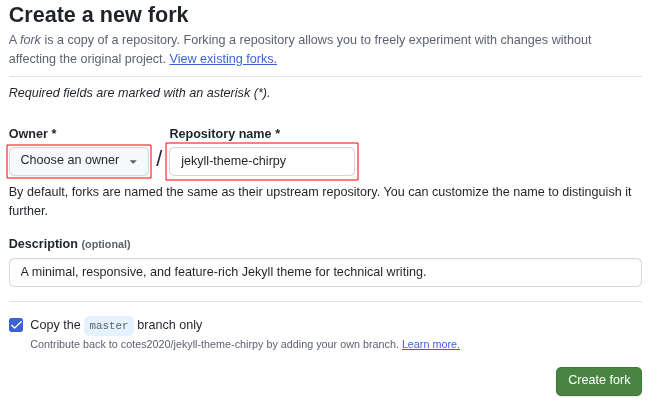
- Owner
- 자신이 생성하고자 하는
Owner를 골라주세요.
- Repository name
jekyll-theme-chirpy대신에<username>.github.io를 입력해야 합니다. 이때,<username>대신에 자신의GitHub username을 소문자로 입력해주셔야 합니다. 왠만하면Owner과 동일합니다.
GitHub Actions를 사용하여Repository를 배포할 수 있도록 설정합니다. 아래의 그림에서처럼 붉은 박스를 따라 Settings > Pages > Build and deployment > Source > GitHub Actions와 같이 설정해줍니다.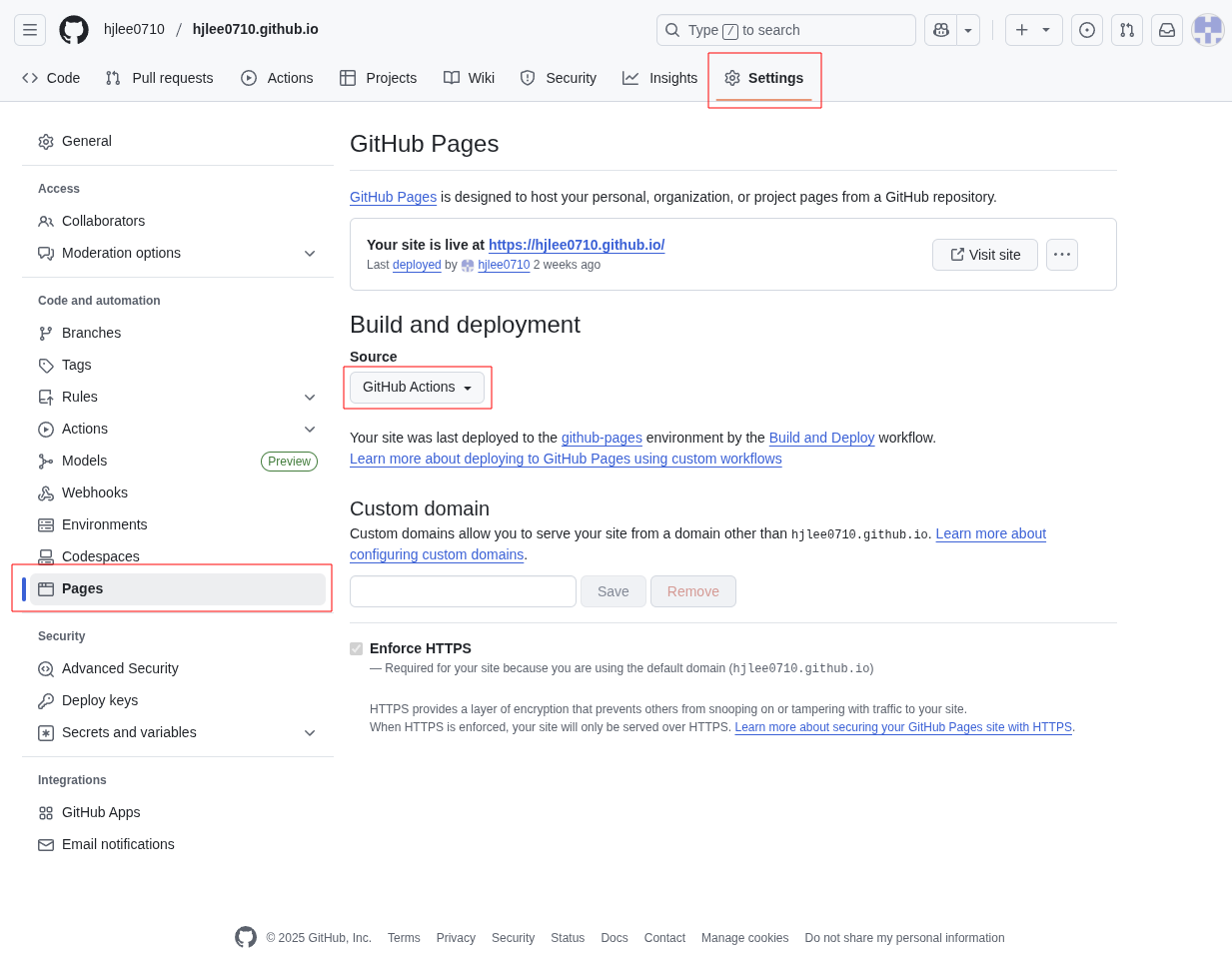
GitHubFree 플랜을 사용하신다면Repository는 공개(public) 상태여야 합니다.
Repository를 Local에서 수정할 수 있도록 설정
자신의 GitHub에 Repository를 생성했기 때문에, 이제부터는 개인 블로그를 위한 설정을 진행하도록 하겠습니다.
<username>대신에 자신의GitHub username을 입력해주세요.
Fork한Repository를clone으로Local환경에 저장합니다.1
git clone https://github.com/<username>/<username>.github.io.git
<username>.github.io.git에서Repository를 초기화시킵니다.1 2
cd <username>.github.io.git bash tools/init.sh- 의존성 있는
Ruby패키지들을 설치하기 위해서 아래의 명령어를 실행시킵니다.1
bundle
Local환경에서 제대로 작동하는지 확인하기 위해서 아래의 명령어를 실행시킵니다.1
bundle exec jekyll serve아래 그림의 붉은 박스로 표시한 주소(
http://127.0.0.1:4000/)를 주소창에 입력하여Local환경에서 블로그가 제대로 생성되었는지 확인할 수 있습니다.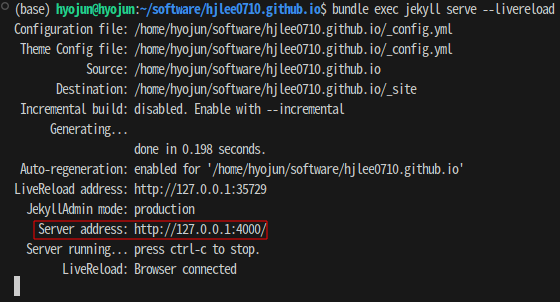
livereload옵션을 사용하시면Local환경에서 수정하는대로 바로 반영할 수 있습니다. 하지만_config.yml은 수정해도 바로 반영되지 않습니다.
Repository를 Remote에 배포하기
지금까지는 Local 환경 Repository에서만 수정하고 제대로 작동하는지 확인했습니다. 이제는 수정한 Local 환경 Repository를 Remote 환경에 업로드해서 온라인에서 제 블로그에 접근할 수 있는지 확인해보도록 하겠습니다.
- 업로드 하기 전에 먼저,
_config.yml를 수정해야합니다._config.yml는<username>.github.io디렉토리에 바로 위치하고 있기 때문에 찾기 쉽습니다.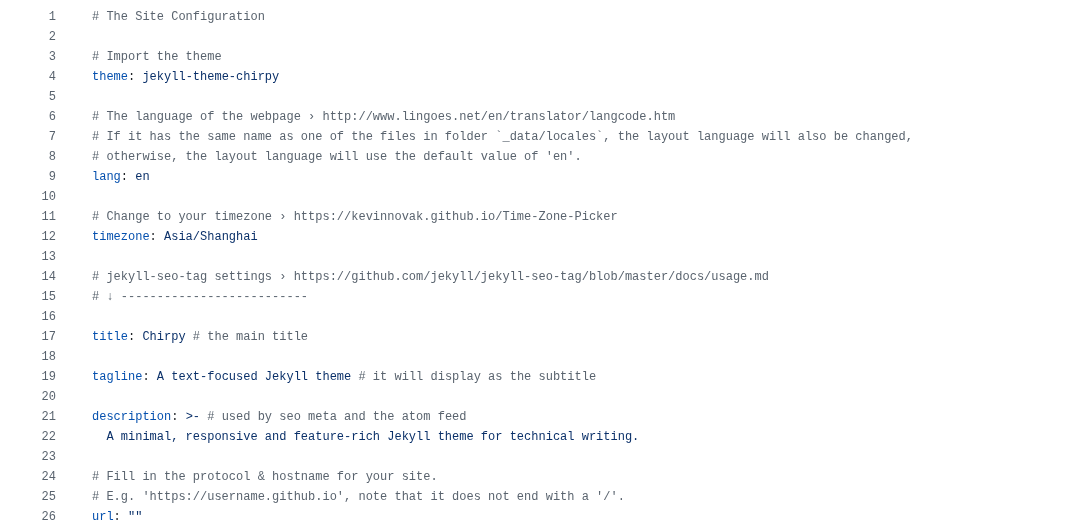 위의 사진은
 _config.yml내용의 일부입니다. 다양한 설정값이 있지만 일단은 배포가 목적이기 때문에url설정만 바꿔주도록 하겠습니다. 나머지 설정은 차후에 다루도록 하겠습니다.<username>대신에 자신의GitHub username을 입력해주세요.1
url: "https://<username>.github.io"
- 이제 업로드할 준비가 완료되었습니다.
git명령어를 입력하여Remote환경에 업로드하도록 하겠습니다.1 2 3
git add . git commit -m "Generate my Gitblog." git push origin master
업로드를 하면 아래의 화면과 같이
GitHub에서 붉은 박스로 표시한 것 처럼 검토가 진행됩니다. 업로드가 성공한다면 붉은 박스로 표시한 것 처럼
 Sucess를 확인할 수 있어요.
- 마지막으로
https://<username>.github.io를 주소창에 입력하여, 배포가 되었는지 확인합니다.
(Sucess를 확인해도Update를 하는데는 3분 정도 기다려야 합니다.)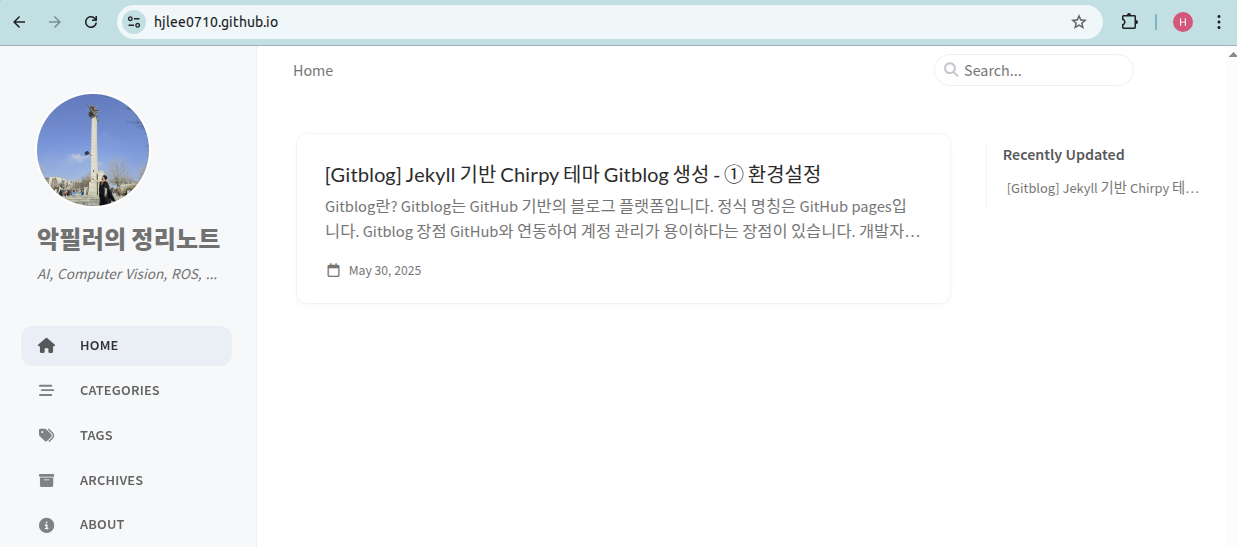
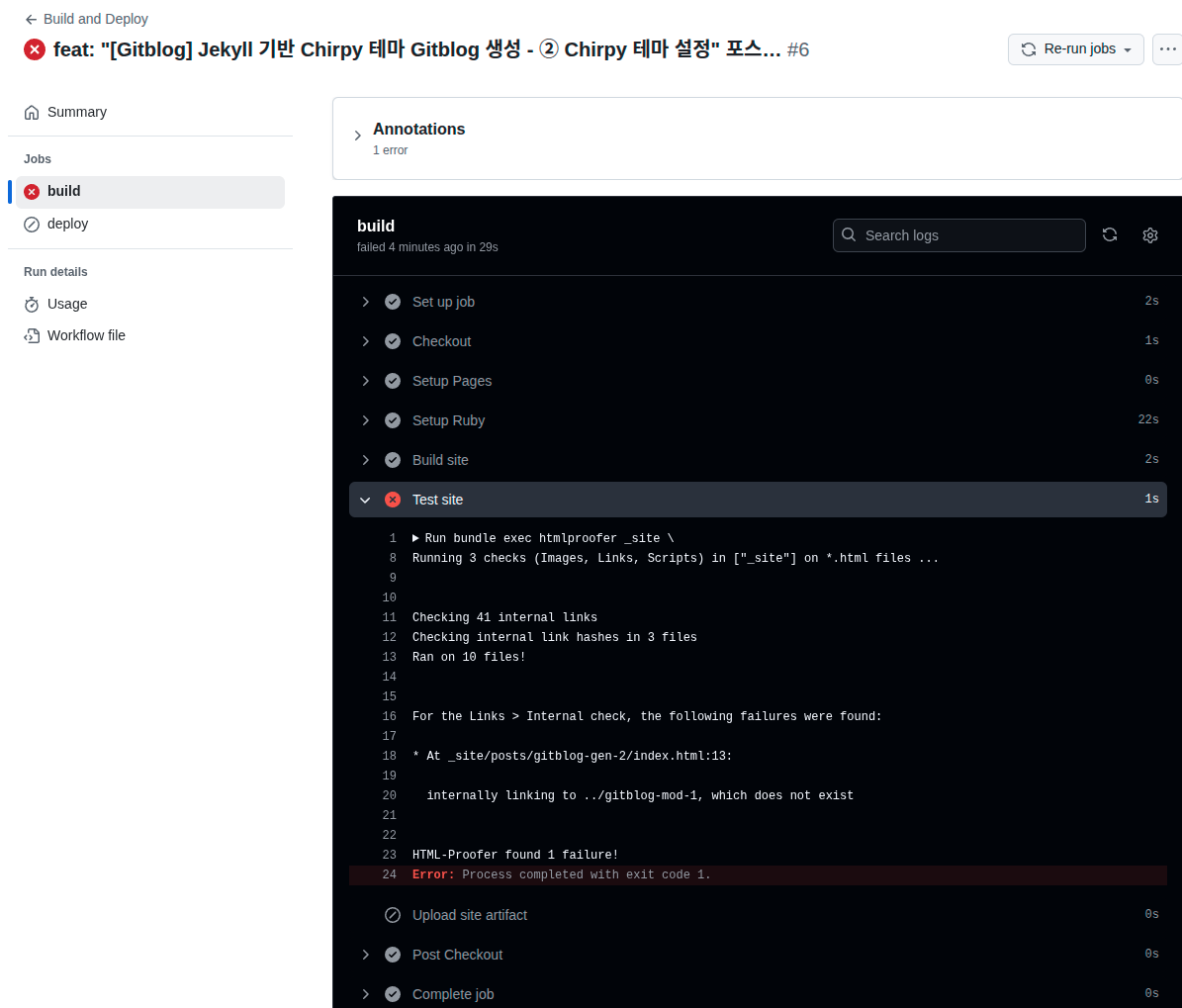
앗!
Fail이 떴네요. 하지만 너무 걱정하지 마세요. 이유를 자세하게 설명해주거든요. 아래의 그림에서는 잘못된 링크를 걸어서 문제가 발생했네요.
마치며
이번 포스트에서는 Chirpy 테마를 Fork해서 개인 블로그로 배포까지 했습니다. 하지만 배포만 하게 되면 오직 자신만의 블로그가 되어 버립니다. 다른 사람들과 블로그를 공유하려면 Google, Naver 등과 같은 검색 엔진에 노출시켜야 하는데요. 다음 포스트에 이에 관한 내용을 다뤄보도록 하겠습니다.